

WPvividバックアップの方法
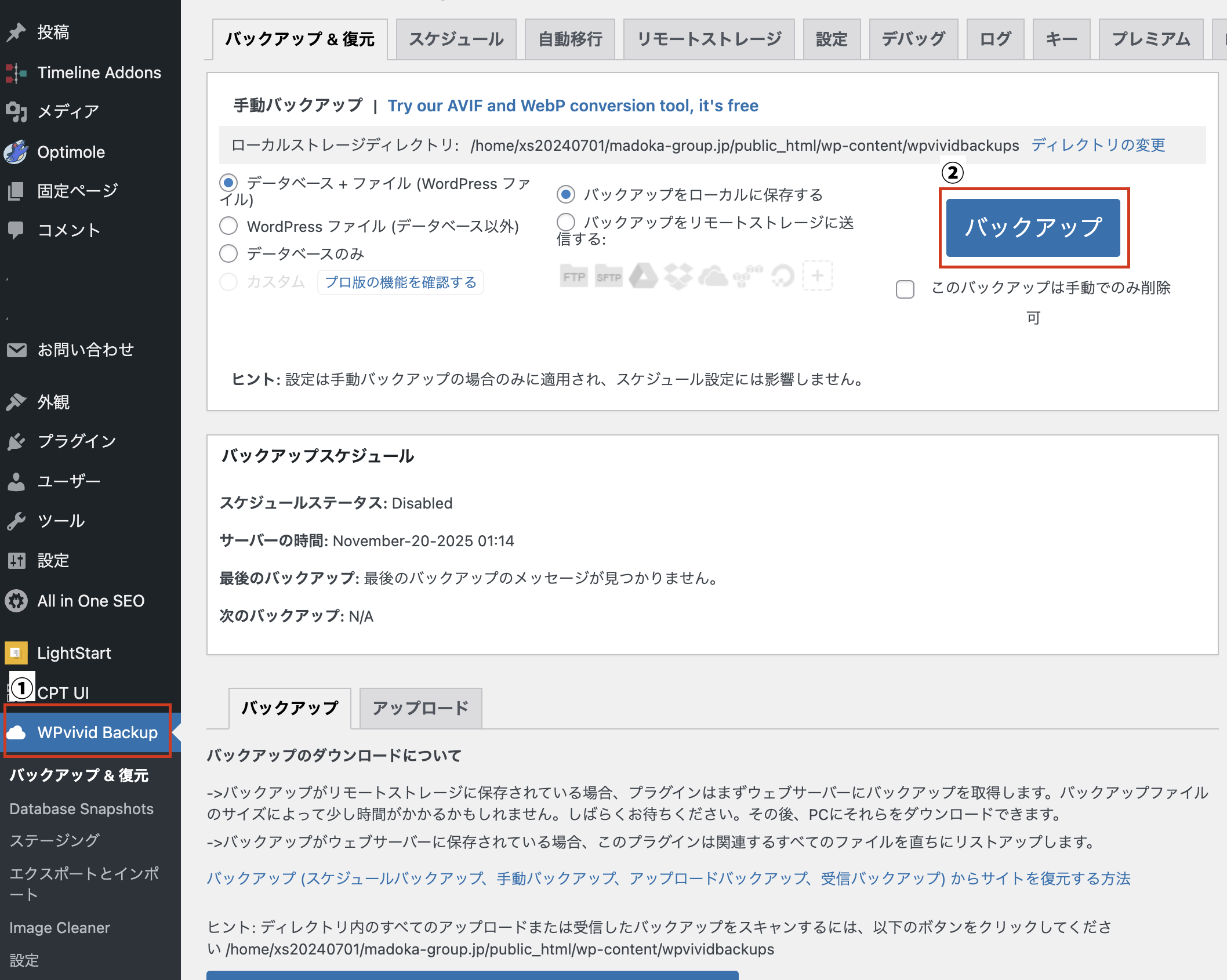
①管理画面から「WPvivid Backup」クリック
②「バックアップ」クリック
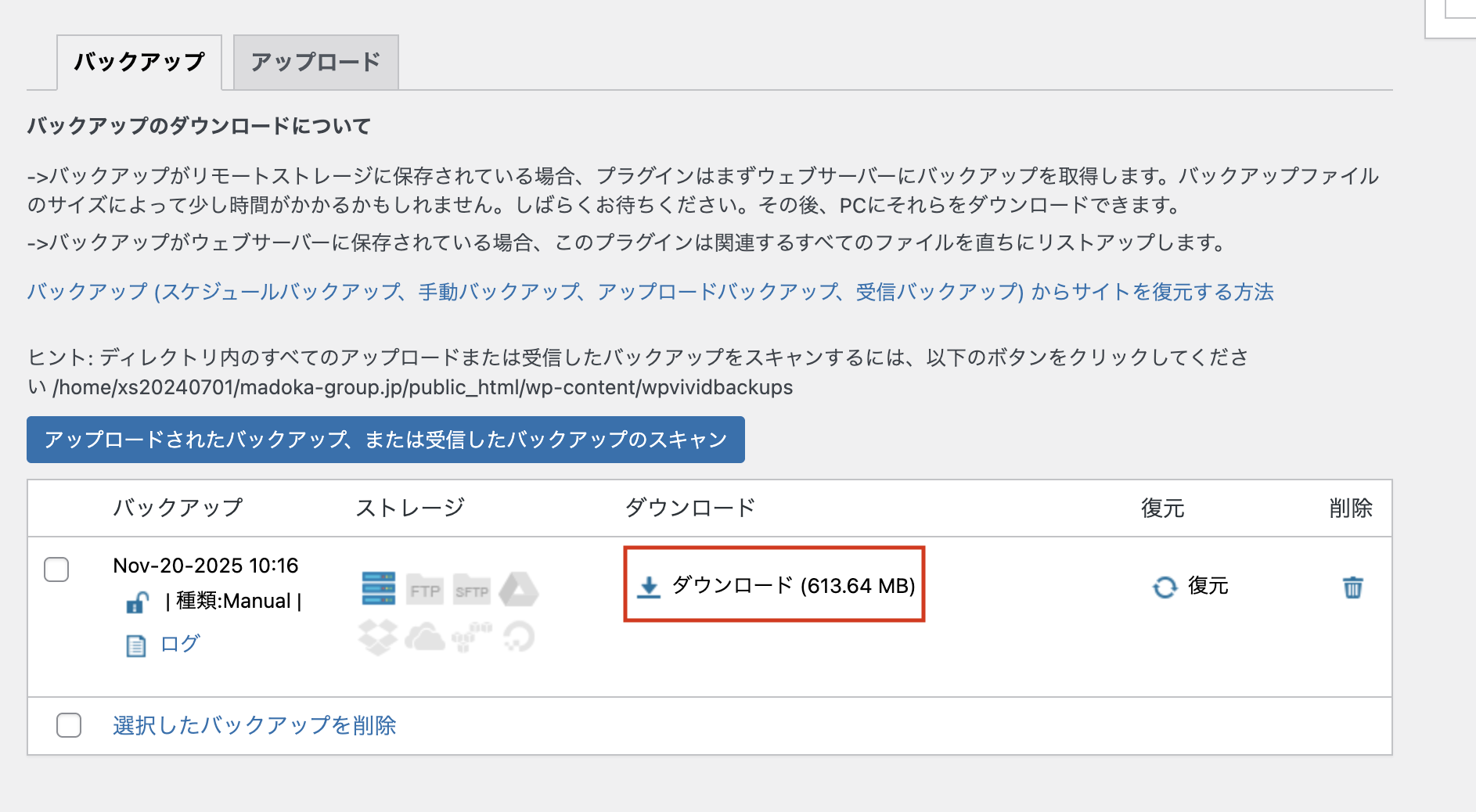
画面下に「バックアップ」タブが出現するので「ダウンロード」クリック

①「ダウンロード」タブをクリック
②バックアップのファイルの一覧が表示されるので、全てのファイルの「ダウンロード」をクリックしてパソコンにファイルを保存

①「バックアップ」タブをクリック
②「復元」クリック

①「復元」タブをクリック
②「復元」クリック

ポップアップが画面上に出現するので「OK」クリック

復元が始まり、進捗度合いに従い青色のバーが伸びていきます。

復元が完了すると「復元が完了しました」というメッセージが現れるので「OK」をクリック
以上で、WPvividを使ったバックアップからの復元は完了です。