
目次
- 1.固定ページの編集方法
- 2.記事本文の追加
- 3.画像の変更
- 4.文字の装飾
- 5.文字色の変更
- 6.見出し
- 7.記事にリンクをつける
- 8.ボタンにリンクを入れる
固定ページの編集方法

WordPressの管理画面から「固定ページ」→「固定ページ一覧」の順に進みます。

①編集したい固定ページにカーソルを合わせて
②「編集」クリック
クイック編集

「クイック編集」では簡単な情報を編集できます。
タイトルやスラッグ、公開ステータスなどの情報を簡単に編集することができます。

①上部ツールバー:管理画面への移動・公開・設定ボタンなどの基本項目を設定できる
②メインエリア:タイトルや本文を作成するエディター画面。ブロック単位でページを作成していくメインエリア
③右ツールバー:アイキャッチ・公開設定・パーマリンクなどの文書設定や、各ブロックの設定を行うことができる

①「+ボタン」を押下することでブロックの追加ができます。
②ブロックを選択
記事本文の追加
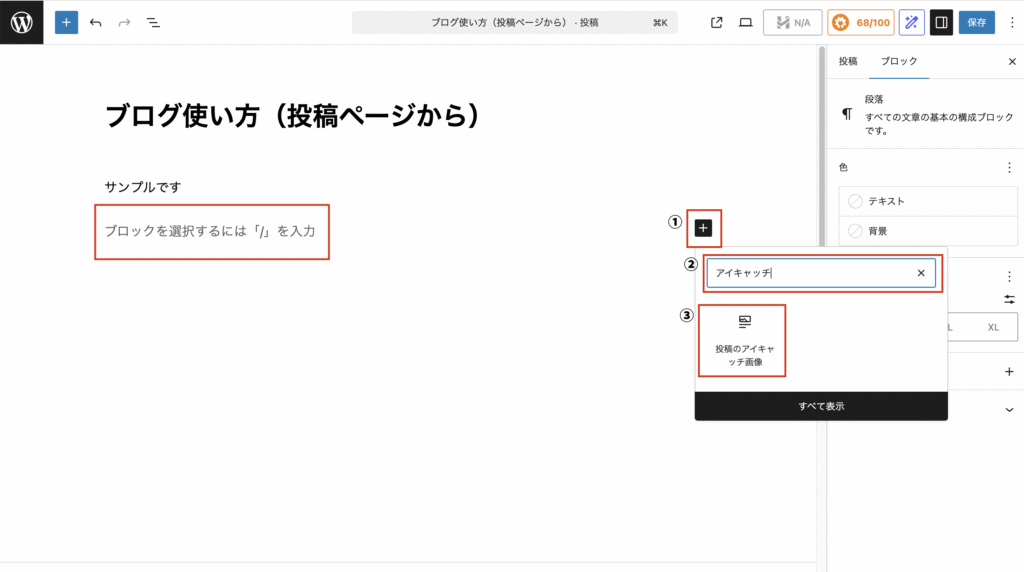
「ブロックを選択するには「/」を入力」にカーソルを合わせ、文章を入力します。
①「+」
「+」をクリックすることで、新たなブロックを挿入することができます。
②「検索欄」
→特定のブロック(見出しや画像など)を検索できます。
※ここでは「アイキャッチ」
③「投稿のアイキャッチ画像」
→「投稿のアイキャッチ画像」クリックすると画像を選択できます。
画像の変更
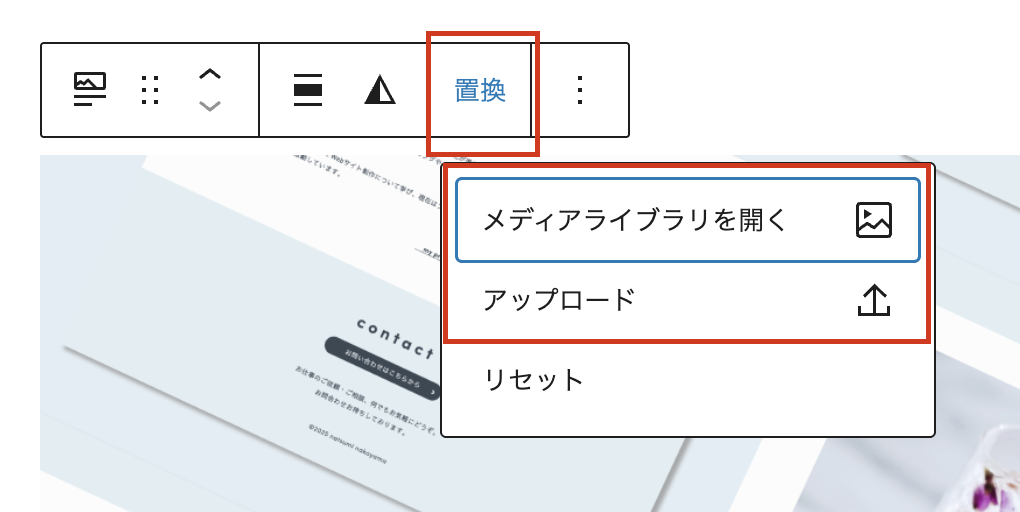
1.「画像」をクリック
2.「置換」クリック
3.「メディアライブラリを開く」もしくは「アップロード」で画像の保存先へ移動
※補足
メディアライブラリ・・・WordPressにあらかじめ移行した画像やPDFファイルなどを保管する場所
アップロード・・・PCなどに保存している画像などをWordPressに移行すること
文字の装飾
太字(ボールド)
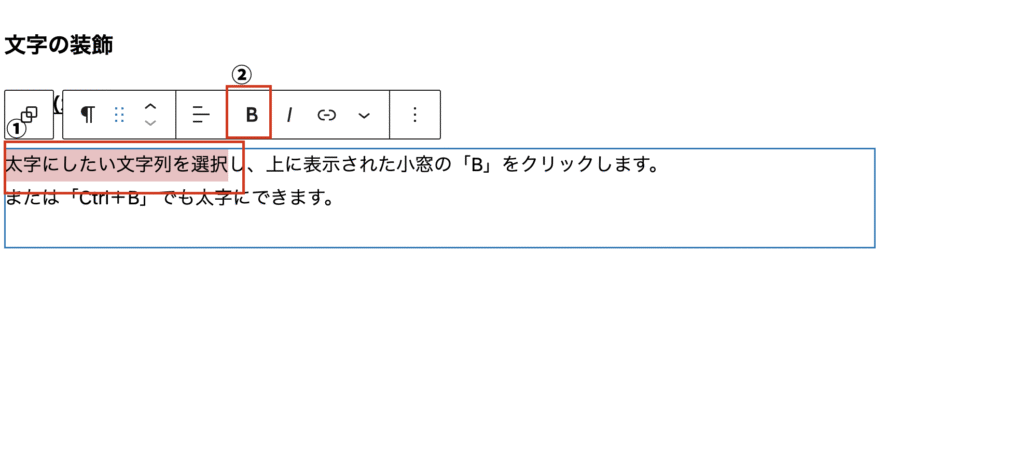
①太字にしたい文字列を選択
②上に表示された小窓の「B」をクリックまたは「Ctrl+B」でも太字にできます。
元に戻したい場合は再度文字列を選択し、再度「B」をクリックすると解除されます。
色の変更
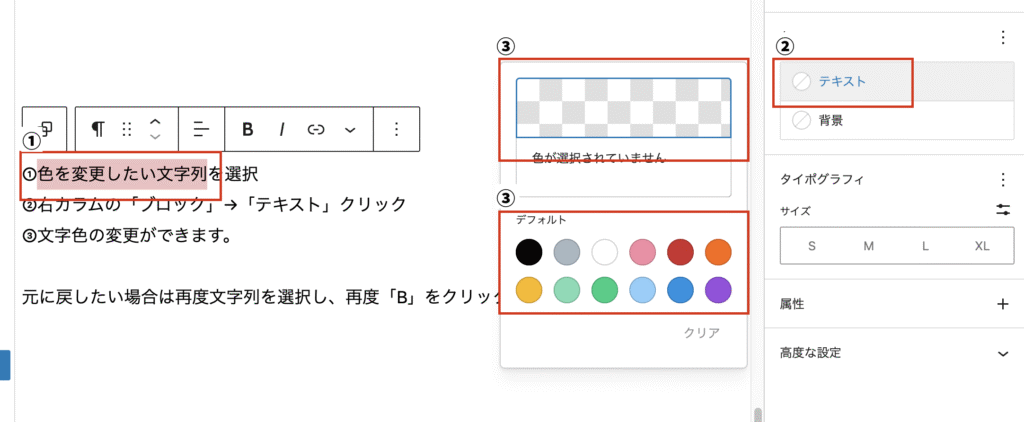
①色を変更したい文字列を選択
②右カラムの「ブロック」→「テキスト」クリック
③文字色の変更ができます。
※上の「白とグレーの格子模様」をクリックするとカラーコードで色の設定ができます。
記事に見出しを入れる

①「+」クリック
②「見出し」をクリック
※デフォルトで「H2」になっています。

①「H2」クリック
②他のHタグに変更が可能です。
※H1からサイズが小さくなっていきます。
記事にリンクを入れる

①リンクを挿入したい文字列を選択
②「(-)」クリック

①「Serch or type url」にURL追加
②右の矢印ボタンをクリックして反映
※リンク先のページを別のタブで表示させたい場合は、下の「新しいタブで開く」をONにします。
ボタンにリンクを入れる
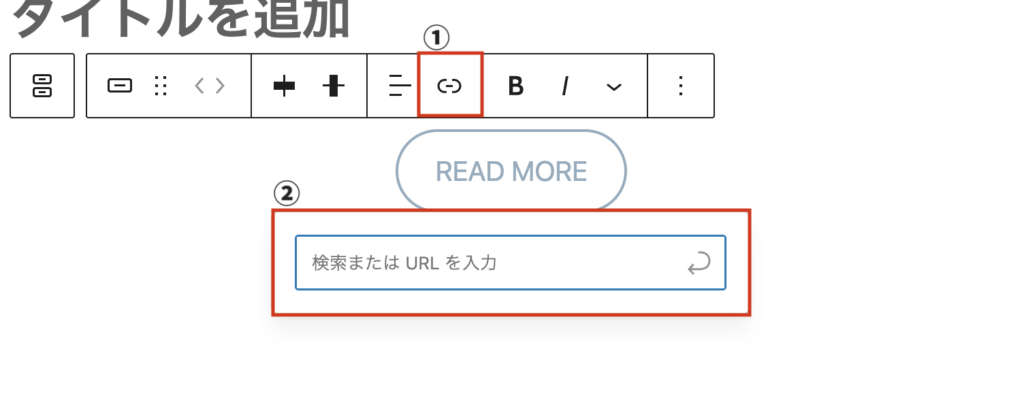
ボタンをクリック
①「(-)」クリック
②「スラッグ」または「URL」を入力
WordPressの管理画面から「固定ページ」→「固定ページ一覧」の順に進みます。